


PNG para PDF online e grátis
Transforme imagens PNG em um PDF direto no navegador. Escolha um arquivo combinado ou uma página por imagem, defina o tamanho da página e tenha um resultado previsível quando seus PNG tiverem fundo transparente. Sem cadastro. Sem marca d'água.
- Conversor de PNG para PDF grátis. Nenhuma conta necessária.
- Um PDF combinado ou um PDF separado para cada imagem.
- Funciona em qualquer dispositivo, Mac, Windows, iPhone ou Android, em qualquer navegador.

Solte seus arquivos PNG aqui
Até 100 PNG · Grátis
Arquivos apagados em até 1 hora. Não indexamos o conteúdo dos seus arquivos nem o usamos para treinar IA.

Arquivos apagados em até 1 hora
Criptografia HTTPS em trânsito. Nunca treinamos IA com o conteúdo dos seus arquivos.

Convertido em menos de 20 segundos
Quase todos os lotes terminam na hora, mesmo com 100 imagens.

Sem cadastro, sem marca d'água
Grátis. Sem teste pago. Sem pedir e-mail. Sem limite antes de baixar.

Pixels mantidos sem perdas
Os dados PNG são incorporados como estão. Nunca recodificados para JPEG.
Como converter PNG para PDF
Três passos. Sem instalar nada. Sem contas. Sem limites escondidos.
Envie seus PNG
Arraste seus arquivos PNG para a caixa acima ou escolha no seu dispositivo. Adicione quantos precisar em um único lote.
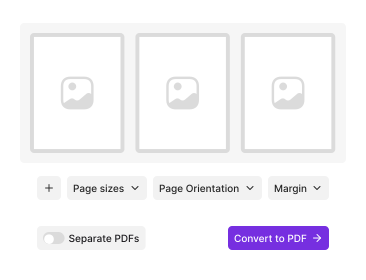
Defina o layout e a saída
Escolha o tamanho da página, a orientação e a borda. Arraste as miniaturas para definir a ordem. Depois decida entre um único PDF combinado ou um PDF por imagem.
Baixe o PDF
Clique em Converter. Seu arquivo baixa na hora, sem marca d'água e sem nada para instalar.
Por que converter PNG em PDF com o PDFNoob?
Transparência tratada de forma previsível, controle real de layout e limites honestos.

Transparência tratada de forma previsível
As áreas transparentes são achatadas sobre branco, então o PDF fica igual na tela e no papel. Sem caixas pretas inesperadas atrás do seu logo.

Um PDF ou um por imagem
Junte todos os PNG em um único arquivo de várias páginas ou receba um PDF separado para cada imagem. A maioria dos conversores impõe um único comportamento.

Tamanho da página, orientação e borda
A4, Letter (carta) ou Original. Vertical ou horizontal. Adicione uma margem ou vá até a borda. Você decide como a imagem fica na página.

Dados PNG preservados sem perdas
PNG é um formato sem perdas e continua assim. Seu arquivo é incorporado sem recodificação para JPEG, então o PDF mantém a qualidade e nenhum artefato novo aparece.

Privacidade por design
Os arquivos são apagados em até uma hora. Não indexamos o conteúdo dos seus arquivos. Nunca os usamos para treinar IA.

Feito para capturas de tela
Capturas de tela são os PNG que mais aparecem nessa conversão. Arquivos Retina e capturas muito altas com rolagem caem certo na página.
Sobre converter arquivos PNG em PDF
PNG é o formato que o seu computador escolhe sempre que uma imagem precisa de bordas nítidas ou de fundo transparente: capturas de tela, logos, diagramas, gráficos, protótipos de interface. Ele é sem perdas, então os pixels que você salvou são os pixels que você recebe de volta. O PDF é outra coisa, um recipiente de páginas feito para compartilhar e imprimir, e é dessa diferença que vêm as surpresas.
O PDFNoob incorpora os dados do seu PNG direto, em vez de converter primeiro para JPEG, então nada é recomprimido e nenhum artefato novo aparece. O que o conversor decide é a geometria: com que tamanho a imagem é desenhada, em que página ela fica e o que acontece onde o seu PNG não tem nada. Vai converter uma mistura de formatos? O conversor de JPG para PDF aceita sete tipos de imagem em um único lote.
O que acontece com a transparência
Quase nenhum conversor explica isso. Uma página PDF não tem canal alfa, então uma região transparente do seu PNG precisa ser composta sobre alguma coisa antes de poder ser desenhada. O PDFNoob compõe sobre branco: um logo com fundo transparente cai em uma página branca limpa e imprime certo. A falha típica em outras ferramentas é compor sobre preto, e é por isso que um PNG transparente às vezes vira um retângulo escuro. Se você precisa que a transparência sobreviva como transparência, o PDF é o destino errado, fique com o PNG.
Como o tamanho em pixels vira tamanho de página
Um PNG é medido em pixels e uma página PDF em polegadas ou milímetros, então a conversão precisa de uma resolução presumida. A conta é pixels divididos por DPI. A 96 DPI, uma captura de 1920 pixels de largura tem 20 polegadas, muito mais que um A4, então ela é reduzida para caber. A 300 DPI o mesmo arquivo tem 6,4 polegadas e fica confortável. É também por isso que uma captura Retina parece menor do que o esperado: o dobro de pixels para a mesma área visível. Escolher o tamanho de página Original evita tudo isso.
Um PDF ou um por imagem?
- Um PDF combinado. Melhor quando as imagens andam juntas: um conjunto de recibos, um contrato digitalizado, uma sequência de capturas documentando um bug. Você recebe um arquivo com uma imagem por página na ordem que definir.
- Um PDF por imagem. Melhor quando cada arquivo segue seu caminho: notas fiscais que vão para pessoas diferentes, materiais arquivados separadamente ou qualquer coisa que você vá anexar individualmente.
Se você escolheu combinado e depois quiser as páginas separadas, o Dividir PDF faz isso. Se o arquivo final ficar grande demais para enviar por e-mail, o Comprimir PDF reduz o tamanho.
Ferramentas de PDF relacionadas
Outras ferramentas que você pode precisar hoje.


Perguntas frequentes
Dúvidas comuns sobre converter imagens PNG em um PDF.
Como converter PNG em PDF grátis?
Solte seus arquivos PNG no conversor acima. Arraste as miniaturas até a ordem que você quer, escolha o tamanho da página e decida se quer um único PDF combinado ou um PDF por imagem. Clique em Converter e o arquivo baixa na hora. Nenhuma conta é necessária e o resultado não leva marca d'água.
O que acontece com o fundo transparente de um PNG?
Uma página PDF não tem transparência própria, então uma área transparente precisa ser composta sobre alguma coisa. O PDFNoob achata essa área sobre branco, que é o que você quer em quase todos os casos: o PDF passa a imprimir e aparecer igual em qualquer lugar. Se você precisa manter a transparência como transparência, o PDF é o recipiente errado e o melhor é ficar com o PNG.
Posso converter várias imagens PNG em um único PDF?
Sim, e também dá para fazer o contrário. Escolha um PDF combinado para obter um único arquivo de várias páginas, com uma imagem por página na ordem que você definir, ou escolha um PDF por imagem para receber um arquivo separado para cada PNG. A maioria dos conversores só faz uma das duas coisas.
Meu PNG perde qualidade no PDF?
Não. PNG é um formato sem perdas e o PDFNoob incorpora seu arquivo como ele é, sem recodificar para JPEG. Cada pixel que entra sai igual. O que muda é o tamanho físico com que a imagem é desenhada na página, não os dados dos pixels.
Por que meu PDF é maior que os arquivos PNG?
Porque os dados do PNG são incorporados sem perdas em vez de recomprimidos, e o PDF acrescenta a própria estrutura em volta: objetos de página, fontes e uma tabela de referências cruzadas. Um PNG de 400 KB pode virar um PDF um pouco maior. É o preço de manter os pixels intactos. Se o tamanho importa mais que a fidelidade, passe o resultado pelo Comprimir PDF.
Posso transformar capturas de tela em PDF?
Sim, e capturas de tela são a origem mais comum de PNG soltos. Duas coisas que vale saber: uma captura Retina ou 2x carrega o dobro de pixels, então ela é desenhada com metade do tamanho físico, a não ser que você a ajuste à página, e uma captura muito alta com rolagem cabe melhor na horizontal ou em uma página de tamanho Original do que em um A4 na vertical.
É seguro converter PNG em PDF online?
Sim. Os arquivos trafegam por uma conexão HTTPS criptografada. Apagamos os arquivos em até uma hora. Não indexamos o conteúdo dos seus arquivos. Nunca os usamos para treinar IA.
O PDF final tem marca d'água?
Nunca tem marca d'água. Não há cadastro, não há teste pago e não há limite que você alcance antes de o download funcionar. Nunca colocamos nossa marca no seu resultado.