


Numerar páginas PDF online e grátis
Numere um PDF em segundos. Escolha uma das seis posições, defina a partir de qual número começar e numere o arquivo inteiro ou só um intervalo de páginas. Veja o resultado na própria página antes de baixar.
- Seis posições: em cima ou embaixo, à esquerda, no centro ou à direita.
- Comece a numeração em qualquer página, a partir de qualquer número.
- Pré-visualização ao vivo nas primeiras 300 páginas.

ou solte seu arquivo PDF aqui
Até 50 MB por arquivo · Grátis para sempre
Arquivos apagados em até 1 hora. Não indexamos o conteúdo do seu arquivo nem o usamos para treinar IA.

Arquivos apagados em até 1 hora
Criptografia HTTPS em trânsito. Nunca treinamos IA com o conteúdo dos seus arquivos.

Conteúdo original intacto
Os números são desenhados na margem. Seu texto, suas imagens e seu layout continuam como estavam.

Sem cadastro, sem marca d’água
Grátis. Sem período de teste. Sem pedir e-mail. Sem paywall por quantidade de páginas.

Veja antes de confirmar
Cada ajuste redesenha a pré-visualização, então nada fica no chute.
Como numerar as páginas de um PDF
Três passos. Sem instalar nada, sem conta e sem limite escondido de páginas.
Envie seu PDF
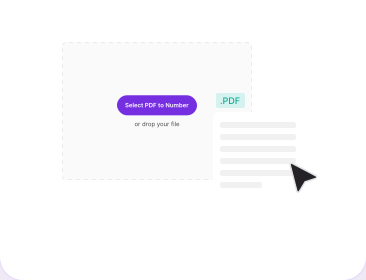
Arraste o arquivo para a caixa acima ou clique para procurar. A quantidade de páginas é lida automaticamente e todas as páginas carregam na pré-visualização.
Escolha a posição e o intervalo
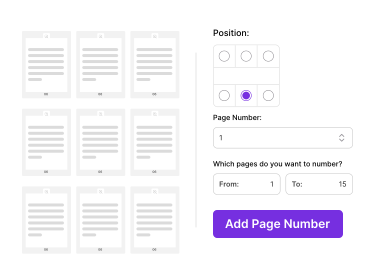
Escolha uma das seis posições da grade, defina o primeiro número e diga quais páginas numerar. A pré-visualização se atualiza a cada mudança.
Numere e baixe
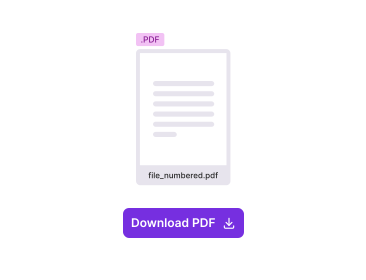
Clique em Adicionar números de página. O PDF numerado baixa na hora, com o resto do documento intacto.
Por que numerar páginas com o PDFNoob?
Você controla onde a numeração começa e de que número ela parte, não só onde o número fica.

Seis posições, uma grade
Em cima ou embaixo, à esquerda, no centro ou à direita. Uma grade 2×3 mostra exatamente onde o número cai, e a mesma posição vale para todas as páginas do intervalo.

Comece em qualquer página
As páginas de abertura normalmente não devem ser numeradas. Defina Da página como 3 e a capa e o sumário ficam limpos, com a numeração começando onde o corpo do texto começa.

Comece a partir de qualquer número
O número impresso é independente da página em que ele aparece, então um capítulo que continua de um volume anterior pode começar em 47 em vez de 1.

Numere um intervalo, não o arquivo todo
Da página e Até a página delimitam o trecho. As páginas de fora voltam idênticas byte a byte, o que importa quando o anexo é numerado à parte.

Veja antes de confirmar
Cada ajuste redesenha a pré-visualização, então você vê o número no lugar, na página real, em vez de adivinhar por um diagrama.

Funciona além do limite da pré-visualização
A pré-visualização para nas 300 páginas para a página continuar leve. A numeração não para, então um manual de 500 páginas é numerado do começo ao fim.
Numerar as páginas de um PDF é carimbar um número sequencial na margem de cada página para que o leitor consiga citar o documento e navegar por ele. Isso pesa mais nos arquivos sobre os quais as pessoas discutem: contratos em que é preciso apontar uma cláusula, teses com uma norma de numeração exigida, processos judiciais, manuais e qualquer relatório longo o bastante para que “veja a tabela lá pelo meio” deixe de ajudar. O PDF não carrega números de página por conta própria, e por isso um arquivo exportado de uma ferramenta de design ou montado a partir de várias fontes chega tantas vezes sem eles.
Os números entram como um novo elemento de conteúdo na margem da página, e não pela reconstrução da página. O texto, as imagens e os desenhos vetoriais que já existiam ficam exatamente como estão, e a página mantém as dimensões originais, então o arquivo numerado continua visualmente idêntico ao original, tirando o número.
Posição da página x número impresso
São dois controles separados, e confundir um com o outro é o motivo mais comum de um PDF numerado sair errado. A posição da página é onde a página fica fisicamente dentro do documento, contada a partir do início e fixada pelo arquivo. Já o número impresso é o que aparece na margem, e quem decide é você. O Primeiro número define o que a primeira página numerada mostra; Da página e Até a página decidem quais páginas recebem número. Defina Da página como 4, Até a página como 10 e Primeiro número como 5: a página 4 mostra 5, a página 5 mostra 6, e assim até a página 10 mostrar 11. As páginas de 1 a 3 e tudo depois da 10 ficam em branco.
Como numerar um documento com páginas pré-textuais
Relatórios e dissertações costumam ter capa, sumário e às vezes um resumo antes de o corpo começar, e por convenção essas páginas ficam sem numeração ou são numeradas à parte. Defina Da página como a primeira página do corpo e deixe Primeiro número em 1: o corpo é numerado a partir de um e as páginas pré-textuais continuam limpas. E para mudar quais páginas contam como pré-textuais, reordenar as páginas antes de numerar é a ordem de trabalho mais limpa, porque mover uma página depois deixa o número impresso para trás.
Ferramentas de PDF relacionadas
Outras ferramentas que você pode precisar hoje.


Perguntas frequentes
Dúvidas comuns sobre adicionar e inserir números de página em PDFs.
Como eu numero as páginas de um PDF?
Envie o PDF para o PDFNoob, escolha uma das seis posições na grade 2×3, defina o primeiro número, escolha o intervalo de páginas e clique em Adicionar números de página. O PDF numerado baixa em seguida. Sem conta e sem marca d’água.
Como numerar páginas em PDF online?
Inteiramente no navegador, sem instalar nada. Esta página é a ferramenta: solte um arquivo na caixa acima e o painel de ajustes abre com uma pré-visualização ao vivo. Funciona igual no Windows, macOS, Linux, iOS e Android.
Como começar a numeração na página 3?
Defina Da página como 3. As páginas 1 e 2 ficam intactas e a numeração começa na página 3. Se você também quiser que essa página mostre “1”, deixe Primeiro número em 1. Se ela precisa continuar uma contagem que começou em outro lugar, defina Primeiro número com o valor que ela deve exibir.
Como fazer a numeração automática de páginas?
A numeração é automática assim que você define o intervalo. A ferramenta percorre as páginas em ordem e soma um a cada passo, então você nunca digita um número por página. Um relatório de 200 páginas leva os mesmos três cliques de uma carta de duas.
Dá para numerar só uma parte do documento?
Dá. Da página e Até a página delimitam o intervalo. Num arquivo de 20 páginas, defina 5 e 15 e só essas onze páginas ficam numeradas; as páginas de 1 a 4 e de 16 a 20 voltam exatamente como entraram.
E se o meu PDF tiver mais de 300 páginas?
Só a pré-visualização para nas 300 páginas. A numeração continua valendo para todas as páginas que você selecionar, então um arquivo de 500 páginas recebe número nas 500, mesmo que as miniaturas parem na página 300.
Numerar as páginas muda o conteúdo original?
Não. O número é desenhado como um elemento novo na margem. O texto, as imagens, as tabelas e o layout que já existiam ficam intactos, e a página mantém o tamanho original. Nada é renderizado de novo nem recomprimido.
Como numerar páginas de PDF sem o Adobe Acrobat?
Abra esta página e envie o arquivo. Tudo roda no navegador, então nenhum programa de PDF instalado entra em cena em momento algum. Escolha uma posição, defina o primeiro número e o intervalo, e baixe o arquivo numerado.
Dá para numerar um PDF protegido por senha?
Direto não dá. Passe o arquivo pelo Desbloquear PDF com a senha primeiro e depois numere a cópia desbloqueada. Isso é proposital, para que a ferramenta não possa ser usada para alterar um documento protegido.
Funciona no iPhone, no iPad ou no Android?
Funciona. Abra esta página no Safari ou no Chrome e toque em Selecionar PDF para pegar um arquivo dos Arquivos, do iCloud ou do Google Drive. A grade de posições e os campos de número têm tamanho para o toque, e a pré-visualização rola em telas pequenas.
Um e-mail curto por mês: ferramentas novas, mergulhos nos formatos e truques de fluxo de trabalho com PDF. Sem spam.
Ferramentas online grátis para trabalhar com PDFs. Edite, junte, divida, converta, assine e mais. Sem instalar. Sem cadastro.