


PDF para JPG online e grátis
Exporte as páginas de um PDF como imagens JPG, PNG ou WebP em segundos. Saída por página. Controle de resolução. O perfil de cor incorporado é preservado. Sem cadastro. Sem marca d’água.
- Conversor de PDF para imagem grátis. Sem necessidade de conta.
- JPG, PNG ou WebP a 72, 150 ou 300 DPI.
- Funciona em Mac, Windows, iPhone e Android em qualquer navegador.

Solte seu PDF aqui para converter
Até 100 MB por arquivo · Grátis para sempre
Os arquivos são excluídos em 1 hora. Não indexamos o conteúdo dos seus arquivos nem o usamos para treinar IA.

Arquivos excluídos em 1 hora
Criptografia HTTPS em trânsito. Nunca treinamos IA com o conteúdo dos seus arquivos.

Exportado em menos de 30 segundos
A maioria das conversões termina na hora, mesmo em PDFs de 500 páginas.

Sem cadastro, sem marca d’água
Grátis. Sem teste. Sem cadastro por e-mail. Sem limite de páginas.

Perfil de cor preservado
sRGB, CMYK ou Adobe RGB. A ferramenta mantém o perfil incorporado do PDF de origem.
Como transformar um PDF em arquivos JPG
Três passos. Sem instalações. Sem contas. Sem limites ocultos.
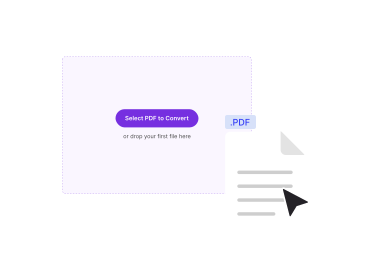
Envie seu PDF
Arraste seu arquivo para a caixa acima, ou clique para procurar. O PDFNoob carrega as miniaturas das páginas para pré-visualização.
Escolha o formato e a resolução
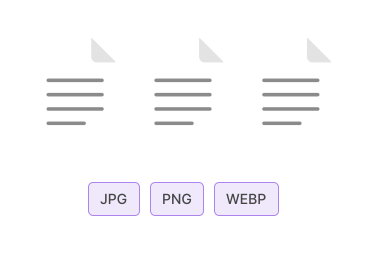
Escolha JPG, PNG ou WebP. Defina o DPI: 72 para web, 150 para leitura na tela, 300 para impressão.
Baixe o ZIP
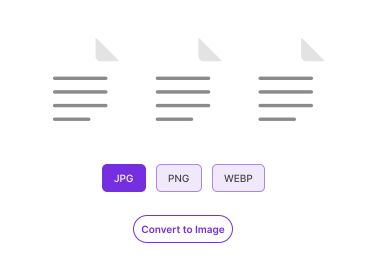
Clique em Converter. Cada página vira uma imagem própria. O conjunto chega reunido em um ZIP. Sem marca d’água.
Por que converter PDFs em imagens com o PDFNoob?
Três formatos de saída, três presets de DPI e atenção ao perfil de cor. O fluxo de trabalho pelo qual os conversores pagos cobram.

Três formatos de saída
JPG para fotos e digitalizações. PNG para páginas com muito texto, sem perdas. WebP para arquivos modernos menores. Escolha o que encaixa no seu uso.

Controle de resolução
72 DPI para web, 150 DPI para leitura na tela, 300 DPI para impressão. Escolha o equilíbrio certo entre qualidade e tamanho do arquivo.

Atento ao perfil de cor
Os perfis sRGB, CMYK e Adobe RGB incorporados no PDF são mantidos. As cores não mudam na exportação.

Saída por página
Cada página do PDF vira seu próprio arquivo de imagem. Os nomes dos arquivos trazem o número da página. O conjunto chega reunido em um ZIP.

Privacidade por padrão
Os arquivos são excluídos em uma hora. Não indexamos o conteúdo dos seus arquivos. Nunca os usamos para treinar IA.

Compatível com celular
Converta no celular. Toque, escolha o formato e salve o ZIP direto no seu app de Arquivos.
Sobre a conversão de PDFs em imagens
Converter um PDF para um formato de imagem significa transformar cada página em um bitmap. O resultado é salvo como JPG, PNG ou WebP. É a escolha certa quando você precisa de um PDF em um contexto que não entende PDF nativamente. Exemplos: publicar uma página nas redes sociais, inserir um trecho em um documento do Word ou apresentação, anexar uma prévia a uma mensagem de chat ou gerar miniaturas para uma galeria de documentos.
O PDFNoob processa cada página com um rasterizador de alta qualidade. O conversor mantém o perfil de cor incorporado do PDF de origem quando presente. A saída é gerada na resolução que você escolher. DPI mais alto produz imagens mais nítidas ao custo de arquivos maiores. 150 DPI é o ponto ideal para visualização na tela. 300 DPI serve para impressão.
Qual formato devo escolher?
- JPG: O melhor para conteúdo fotográfico, digitalizações e documentos de página inteira. Arquivos menores que PNG. A perda de qualidade é imperceptível em configurações altas. O padrão para a maioria dos usos.
- PNG: Sem perdas. Ideal para páginas com muito texto, diagramas e capturas de tela onde você precisa de bordas nítidas. Arquivos maiores que JPG.
- WebP: Um formato moderno que une qualidade de nível PNG com arquivos menores. Os navegadores oferecem suporte em toda parte. Alguns apps de desktop antigos ainda não.
PDF para JPG x PDF para texto
A conversão para imagem te dá uma foto de cada página. Pixels, não texto. Se você quer o texto real de um PDF, use o PDF para texto para PDFs digitais ou o OCR PDF para os digitalizados. A exportação para imagem serve para reutilização visual. A extração de texto serve para reutilização de dados.
Ferramentas de PDF relacionadas
Outras ferramentas que você pode precisar hoje.


Perguntas frequentes
Perguntas comuns sobre transformar PDFs em arquivos JPG, PNG ou WebP.
Como exportar um PDF como JPG de graça?
Envie seu PDF ao PDFNoob. Escolha JPG como formato de saída. Defina a resolução. Clique em Converter. Cada página vira sua própria imagem JPG. O conjunto é baixado como ZIP. Não é preciso conta. O resultado não tem marca d’água.
Quais formatos de saída são suportados?
JPG, PNG e WebP. JPG é o melhor para fotografias e digitalizações. PNG é sem perdas e bom para páginas com muito texto. WebP é um formato moderno com menor tamanho de arquivo. Escolha o que combina com seu uso posterior, seja impressão, web ou redes sociais.
Posso controlar a resolução?
Sim. Há três presets disponíveis. 72 DPI é para web. 150 DPI é bom para impressão e leitura na tela. 300 DPI é impressão de alta qualidade. Mais DPI significa arquivos maiores, mas mais detalhe por página.
É seguro converter PDFs em imagens online?
Sim. Os arquivos trafegam por uma conexão HTTPS criptografada. Nós os excluímos em até uma hora. Não indexamos o conteúdo dos seus arquivos. Nunca os usamos para treinar IA. Se preferir nunca enviar nada, nosso app de desktop exporta inteiramente no seu computador.
Quantas páginas posso transformar em imagens de uma vez?
Até 100 MB por arquivo no plano gratuito. Não há limite de páginas dentro desse tamanho. Um PDF de 500 páginas é exportado em um único trabalho e baixado como um único ZIP.
As cores vão permanecer as mesmas?
Sim. O PDFNoob preserva o perfil de cor incorporado (sRGB, CMYK ou Adobe RGB) quando possível. As saídas PNG e WebP são sem perdas. O JPG usa uma configuração de alta qualidade visualmente idêntica à fonte na maioria das páginas.
O resultado tem marca d’água?
Sem marca d’água, nunca. O PDFNoob é realmente grátis. Nunca marcamos o seu resultado.
Funciona em iPhone, iPad ou Android?
Sim. O PDFNoob é um app web. Não é preciso instalar nada. Abra esta página no Safari ou Chrome. Toque em Selecionar PDF, escolha um arquivo e baixe as imagens de volta para o app Fotos ou Arquivos.