



Adicionar cabeçalho e rodapé em PDF online e grátis
Adicione um título, uma referência ou uma data na parte superior ou inferior das páginas do seu PDF em poucos cliques. Sem cadastro. Sem marca d’água.
- Grátis e sem enviar nada: roda no seu navegador.
- Esquerda, centro ou direita; negrito ou itálico; preto, cinza, azul, vermelho ou qualquer outra cor.
- Todas as páginas ou só as que você digitar, como 1-10, 15, 25-30.

ou solte seu arquivo PDF aqui
Um PDF de até 30 MB · Roda no seu navegador · Grátis
Seu arquivo nunca sai do seu dispositivo, então não há nada para guardar nem apagar.

Nada sai do seu dispositivo
Roda no seu navegador. Nada é enviado.

Só uma camada de texto é adicionada
Suas páginas e o layout continuam como estavam.

Intervalos e páginas avulsas
Digite 1-10, 15, 25-30 em um só campo.

Sem cadastro, sem marca d’água
Grátis. Só o texto que você digitou é adicionado.
Como adicionar cabeçalho e rodapé em um PDF
Três passos, com prévia ao vivo antes de aplicar qualquer coisa.
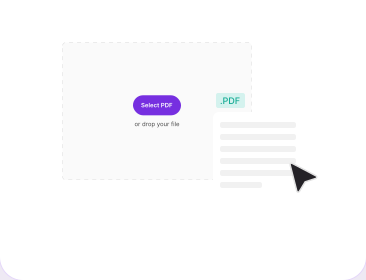
Adicione seu PDF
Solte-o na caixa acima ou escolha-o no seu dispositivo. Um PDF, de até 30 MB. Ele abre no seu navegador.
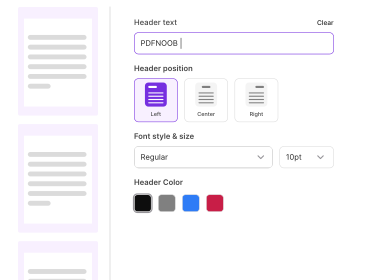
Digite e formate seu texto
Digite um cabeçalho, um rodapé ou ambos. Escolha posição, estilo, tamanho, cor e páginas.
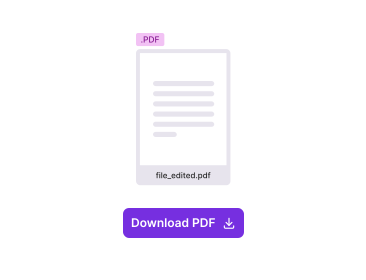
Aplique e baixe
Clique em “Aplicar cabeçalho e rodapé”, confira o resultado e baixe seu PDF.
Por que adicionar cabeçalhos e rodapés com o PDFNoob?
Nada de copiar uma caixa de texto à mão em cada página.

Intervalos e páginas avulsas em um só campo
Digite 1-10, 15, 25-30 em um só campo. As outras páginas ficam intactas.

Veja antes de aplicar
Uma prévia ao vivo mostra exatamente onde seu texto vai ficar.

Volte a editar sem recomeçar
Mude uma configuração e aplique de novo, sem adicionar o arquivo outra vez.

Cabeçalho e rodapé com estilos separados
Cada um tem sua própria posição, estilo, tamanho e cor.

Nada cortado, nada deslocado
O texto fica dentro de uma margem segura. O resto da página não muda.

Seu arquivo nunca sai do seu navegador
Nada é enviado, armazenado ou usado para treinar IA.
Sobre adicionar cabeçalhos e rodapés a documentos PDF
Um cabeçalho de PDF é um texto que se repete na parte superior de cada página; um rodapé de PDF se repete na parte inferior. Para adicionar cabeçalho e rodapé em arquivos PDF, digite o texto uma vez e ele aparece em todas as páginas que você escolher, mesmo quando o arquivo já está finalizado.
Cabeçalho x rodapé: o que costuma ir em cada um
Cabeçalhos costumam trazer o título ou o nome do projeto. Rodapés trazem datas, referências ou um aviso de Confidencial. Centralizado parece título, à esquerda parece rótulo, à direita parece data. Mantenha curtos o cabeçalho e o rodapé das páginas do PDF.
Aplicar um cabeçalho só em algumas páginas
Digite as páginas em um só campo, como 1-10, 15, 25-30. Um intervalo que passa em parte da última página é cortado; um que fica todo depois dela bloqueia o Aplicar.
Opções de estilo, tamanho e cor
Normal, Negrito ou Itálico; fonte tamanho 8, 10 ou 12; Preto, Cinza, Azul ou Vermelho, ou qualquer outra cor pelo seletor de cores •••. Padrão: Normal, 10, Preto, centralizado.
Textos longos e outros idiomas
Textos longos quebram em até 5 linhas; a linha 5 termina com reticências. Você pode digitar em qualquer idioma que o PDFNoob suporta, incluindo espanhol, japonês e tailandês.
O que esta ferramenta não adiciona
Nada de números de página, datas ou logotipos automáticos. Para números de página, use Adicionar números de página; para texto em qualquer outro lugar, use o editor de PDF.
Ferramentas de PDF relacionadas
Outras ferramentas que você pode precisar hoje.


Perguntas frequentes
Dúvidas comuns sobre como adicionar cabeçalhos e rodapés a um PDF.
Como adiciono cabeçalho e rodapé a um PDF?
Adicione seu PDF, digite o texto do cabeçalho e do rodapé, escolha posição, estilo, tamanho, cor e páginas, depois clique em “Aplicar cabeçalho e rodapé” e baixe.
Posso adicionar cabeçalho e rodapé em PDF online grátis?
Sim. Você pode inserir cabeçalho e rodapé em um PDF online e grátis, em qualquer navegador, sem cadastro.
Posso adicionar só um rodapé ou só um cabeçalho?
Sim. Para adicionar só um rodapé ao PDF, preencha apenas o campo do rodapé; para adicionar só um cabeçalho, preencha apenas o campo do cabeçalho. O Aplicar fica desativado até haver texto.
Posso colocar o cabeçalho só em algumas páginas?
Sim. Digite as páginas em um só campo, como 1-10, 15, 25-30. As outras páginas ficam intactas.
O que acontece se meus intervalos de páginas se sobrepõem?
Cada página recebe o cabeçalho uma vez, nunca duas.
Quais fontes, tamanhos e cores posso usar?
Normal, Negrito ou Itálico; 8, 10 ou 12 pontos; e Preto, Cinza, Azul ou Vermelho, ou qualquer outra cor pelo botão ••• ao lado deles. O cabeçalho e o rodapé têm cada um a sua própria cor.
Posso mudar o cabeçalho depois de aplicar?
Sim. Escolha “Voltar à edição”; seu arquivo e suas configurações continuam lá.
O cabeçalho vai cobrir o conteúdo que já existe?
Não. O texto fica dentro de uma margem segura na parte superior ou inferior, e o resto da página não muda.
Posso adicionar números de página ou a data automaticamente?
Não com esta ferramenta. Use Adicionar números de página no mesmo PDF.
É seguro adicionar cabeçalhos a um PDF online?
Sim. Roda no seu navegador, então seu arquivo nunca é enviado nem armazenado.