


Inverti l'ordine delle pagine PDF online e gratis
Inverti l'ordine delle pagine di un PDF direttamente nel tuo browser. Ribalta l'intero documento con un clic, oppure trascina le pagine nell'ordine che vuoi — stesso contenuto, stessa qualità, senza registrazione.
- Strumento gratuito per invertire le pagine di un PDF. Nessun account richiesto.
- Inversione completa con un clic, più trascinamento per posizionare qualsiasi pagina esattamente dove vuoi.
- Funziona su qualsiasi dispositivo: Mac, Windows, iPhone o Android, in qualsiasi browser.

Trascina qui il file PDF
Fino a 50 MB per file · minimo 2 pagine · Gratis
Niente viene caricato. Il tuo file viene elaborato sul tuo dispositivo e non lascia mai il browser.

Elaborato sul Tuo Dispositivo
Niente viene caricato: l'inversione avviene interamente nel tuo browser, e non vediamo mai il contenuto del tuo file.

Inversione Completa o Trascinamento Manuale
Inverti tutto con un clic, oppure trascina qualsiasi pagina esattamente dove vuoi.

Nessuna Perdita di Qualità
Cambia solo l'ordine delle pagine. Non c'è alcun ri-rendering né ricompressione.

Senza Registrazione, Senza Filigrana
Gratis. Nessuna prova a tempo. Nessuna email da lasciare. Nessun marchio sul tuo documento.
Come invertire l'ordine delle pagine di un PDF
Tre passaggi per ribaltare un PDF. Nessuna installazione. Nessun account. Nessun limite nascosto.
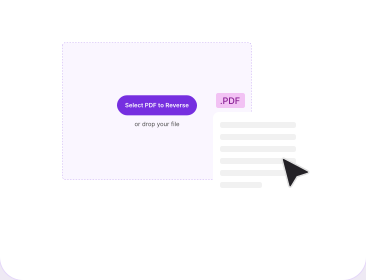
Carica il tuo PDF
Trascina il file PDF nel riquadro qui sopra, oppure scegli il file dal tuo dispositivo. Deve avere almeno due pagine e pesare meno di 50 MB. I numeri di pagina compaiono in ordine appena il file viene letto.
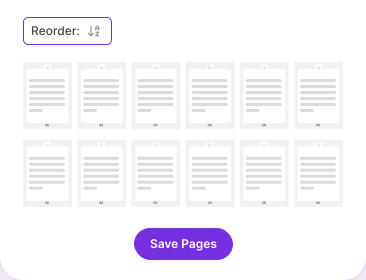
Inverti o Trascina le Pagine
Clicca su Riordina per invertire l'intero documento all'istante, oppure trascina qualsiasi pagina — o un gruppo selezionato — nella posizione esatta che vuoi. La griglia si aggiorna subito, così puoi controllare il risultato.
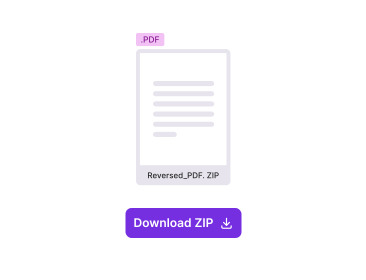
Scarica il PDF Invertito
Clicca su Salva Pagine, poi su Scarica. Il file viene chiamato originalname_reversed.pdf di default (puoi rinominarlo), con lo stesso contenuto, orientamento e qualità del PDF caricato.
Perché invertire l'ordine delle pagine PDF con PDFNoob?
Cosa dovrebbe saper fare uno strumento per invertire le pagine, e cosa quasi nessuno sa fare.

Trascina Qualsiasi Pagina, Ovunque
Quasi tutti gli strumenti gratuiti invertono solo l'intero file. Seleziona una pagina — o più pagine con Maiusc o Ctrl/Cmd-clic — e trascinale esattamente dove vuoi. È la differenza tra sistemare una sezione scansionata male e riordinare un intero documento a mano.

Vedi Prima le Pagine
Ogni pagina viene mostrata in miniatura nel suo ordine reale prima che tu faccia qualsiasi cosa, così vedi esattamente cosa stai spostando invece di indovinare dove comincia una sezione.

Nessun Ri-Rendering
L'inversione riscrive l'ordine delle pagine, non le pagine. Il testo resta selezionabile e ricercabile, le immagini mantengono la loro risoluzione, e formato e orientamento di ogni pagina arrivano invariati.

Completamente Reversibile
Clicca di nuovo su Riordina sul risultato e torni al punto di partenza. Il tuo file originale non viene mai modificato: lo strumento scrive sempre un nuovo file invece di intervenire sul tuo.

Privacy by Design
Il tuo file non lascia mai il browser — non c'è alcun caricamento, quindi non c'è nulla su un server da proteggere o eliminare. I tuoi file non vengono mai usati per addestrare l'IA, cosa non scontata tra gli strumenti PDF gratuiti; vale la pena leggere le loro informative sulla privacy prima di caricare qualcosa altrove.

Nessuna App, Nessuna Registrazione
Funziona in qualsiasi browser su qualsiasi dispositivo. Niente da installare, nessun account, nessun limite giornaliero che scopri solo dopo aver caricato il file, e nessuna filigrana sul risultato.
Informazioni sull'inversione dell'ordine delle pagine di un PDF
Un file PDF tiene le sue pagine in un elenco interno chiamato albero delle pagine. Cambiare l'ordine delle pagine in un PDF — nel nostro caso invertirlo — significa riscrivere quell'elenco dall'ultima alla prima, mentre ogni oggetto pagina resta esattamente com'era. Niente viene ridisegnato, ricompresso o convertito: per questo un file invertito ha la stessa dimensione e la stessa qualità dell'originale, e per questo l'operazione dura più o meno quanto salvare il file. Vale la pena sapere che sul computer questa scorciatoia non esiste: né Acrobat di Adobe né Anteprima su Mac hanno un pulsante che inverte l'ordine in automatico, quindi lì le pagine si trascinano una alla volta. Capito il meccanismo, si spiega anche il limite di pagine dello strumento e l'unica cosa che l'inversione davvero non può conservare.
Inversione completa e trascinamento manuale: le differenze
L'inversione completa è l'operazione ovvia: un PDF di dieci pagine diventa 10, 9, 8, 7, 6, 5, 4, 3, 2, 1, cioè l'ordine inverso di quello di partenza, applicato con un solo clic sull'interruttore Riordina. Il trascinamento manuale è lo strumento più preciso. Seleziona una pagina, o un blocco di pagine con Maiusc-clic o Ctrl/Cmd-clic, e trascinala esattamente dove vuoi — il resto del documento non si muove. Sia l'interruttore sia l'anteprima del trascinamento aggiornano la griglia all'istante, così puoi controllare il risultato prima di salvare.
Quando invertire risolve davvero un problema
Tre situazioni coprono quasi tutti i casi. La prima è la scansione al contrario: gli scanner con alimentatore impilano i fogli a faccia in su, quindi i PDF scansionati vengono salvati nell'ordine sbagliato, dall'ultima pagina alla prima, e un documento fronte-retro acquisito in due passaggi finisce spesso con metà delle pagine in ordine inverso — che è esattamente il caso risolto dal trascinamento manuale: riordini solo le pagine interessate senza toccare il resto. La seconda è la stampa. Una stampante che impila a faccia in su ti lascia una pila al contrario: invertire prima il file significa che la stampa esce già fascicolata e ti risparmi di riordinarla a mano. La terza sono i documenti costruiti dal più recente al più vecchio, come log, estratti conto o verbali di riunione, che una volta ribaltati si leggono molto meglio partendo dal più vecchio.
Cosa l'inversione non può conservare
Un'avvertenza onesta. Contenuto delle pagine, orientamento e metadati del documento sopravvivono all'operazione, ma tutto ciò che rimanda a una posizione di pagina assoluta non segue la pagina a cui puntava. Un indice che dice « vedi pagina 12 » continuerà a dire pagina 12, e segnalibri o collegamenti interni agganciati a un numero di pagina finiranno altrove. È una conseguenza intrinseca del riordinare le pagine con qualsiasi strumento, non un difetto di questo, ed è il motivo per cui conviene invertire prima che un documento venga indicizzato, collegato o condiviso, non dopo. Se un file ha una fitta struttura di collegamenti interni, spostare solo le pagine interessate con il trascinamento manuale è molto più sicuro che ribaltare tutto.
Come superare il limite di pagine
Inverti PDF gestisce documenti fino a 500 pagine. Se un documento è più lungo, dividi il lavoro: usa Dividi PDF per tagliare il file in sezioni, inverti o riordina ogni sezione qui, poi ricomponilo con Unisci PDF nell'ordine che vuoi. Sembra macchinoso, ma in pratica richiede circa un minuto e tiene ogni operazione ben dentro limiti che esistono proprio perché un lavoro lungo non possa fallire a metà strada e restituirti un documento scritto a metà.
Strumenti PDF correlati
Altri strumenti che potrebbero servirti oggi.


Domande frequenti
Domande frequenti sull'inversione dell'ordine delle pagine di un PDF.
Come posso invertire l'ordine delle pagine in un file PDF?
Carica il PDF qui sopra, poi clicca su Riordina. L'ultima pagina diventa la prima, la prima diventa l'ultima, e tutto quello che sta in mezzo si ribalta con loro — il nuovo ordine si vede subito nella griglia. Clicca su Salva Pagine e il file finito si scarica come originalname_reversed.pdf di default (puoi rinominarlo). Non serve alcun account e niente viene marchiato con una filigrana.
Posso spostare solo alcune pagine invece di invertire tutto il PDF?
Sì. Seleziona una pagina, o un gruppo di pagine con Maiusc-clic o Ctrl/Cmd-clic, e trascinale in una nuova posizione nella griglia — tutto ciò che resta fuori dalla selezione rimane esattamente dov'era. L'interruttore Riordina inverte solo l'intero documento; il trascinamento serve per una modifica più piccola e mirata.
Quante pagine posso invertire in una volta sola?
Fino a 500 pagine in un solo file. Se il tuo documento è più lungo, usa Dividi PDF per tagliarlo in sezioni, inverti o riordina ogni sezione qui, poi riunisci il file con Unisci PDF nell'ordine che preferisci.
Perché invertire l'ordine delle pagine di un PDF?
Il motivo più comune è una scansione venuta al contrario, cosa che capita con gli scanner ad alimentazione automatica e con i documenti fronte-retro acquisiti in due passaggi. L'altro è la stampa: le stampanti che impilano a faccia in su ti lasciano una pila al contrario, e invertire prima il file fa uscire la stampa già fascicolata. Anche certi report d'archivio arrivano con la pagina più recente in testa e si leggono meglio ribaltati.
Invertire un PDF ne riduce la qualità?
No. L'inversione cambia soltanto l'ordine in cui le pagine sono elencate dentro il file. Non c'è alcun ri-rendering, né ricompressione né rasterizzazione, quindi il testo resta selezionabile, le immagini mantengono la risoluzione originale, e formato e orientamento di ogni pagina si conservano esattamente.
Cosa succede a collegamenti, annotazioni e metadati?
Contenuto delle pagine, orientamento e metadati del documento vengono trasferiti al file invertito ovunque il PDF di origine lo consenta. Attenzione però: tutto ciò che è legato a una posizione di pagina assoluta, come un indice che dice « vedi pagina 12 » o un segnalibro che punta a un numero di pagina, ora rimanderà altrove. È una conseguenza intrinseca del riordino, non un limite di questo strumento.
Posso invertire un PDF protetto da password?
Sì. Se il file è crittografato, ti verrà chiesta la password prima che si carichi la griglia delle pagine — inseriscila e continua a invertire normalmente. Se non hai la password, rimuovi prima la protezione con il nostro strumento Sblocca PDF.
Posso annullare un'inversione?
Sì. L'inversione è l'inverso di sé stessa: apri il file invertito, clicca di nuovo su Riordina, e torni all'ordine originale. Il tuo file originale non viene mai modificato: lo strumento genera sempre un nuovo file al salvataggio.
È sicuro invertire un PDF online?
Sì, più della maggior parte degli strumenti online. Inverti PDF funziona interamente nel tuo browser: il tuo file non viene mai caricato sui nostri server, quindi non c'è nulla da intercettare in transito né nulla salvato su un server da eliminare. Non vediamo mai il contenuto del tuo file, e non lo usiamo mai per addestrare l'IA, cosa che vale la pena verificare nell'informativa sulla privacy di qualsiasi strumento PDF gratuito prima di caricare un documento a cui tieni.
Il PDF invertito ha una filigrana?
Mai nessuna filigrana. Nessuna registrazione, nessuna prova a tempo e nessun limite di pagine che compare solo dopo che hai caricato il file. Il PDF invertito è un documento pulito, senza nulla di aggiunto.