


Đảo ngược thứ tự trang PDF Trực tuyến và miễn phí
Đảo ngược thứ tự trang của một file PDF ngay trong trình duyệt của bạn. Đảo cả tài liệu chỉ với một cú nhấp, hoặc kéo các trang vào đúng thứ tự bạn muốn — cùng nội dung, cùng chất lượng, không cần đăng ký.
- Công cụ đảo ngược thứ tự trang PDF miễn phí. Không cần tài khoản.
- Đảo ngược toàn bộ chỉ với một cú nhấp, cộng thêm kéo-thả để đặt bất kỳ trang nào đúng vào vị trí bạn muốn.
- Hoạt động trên mọi thiết bị, Mac, Windows, iPhone hay Android, từ mọi trình duyệt web.

Thả tệp PDF vào đây
Tối đa 50 MB mỗi tệp · Tối thiểu 2 trang · Miễn phí
Không có gì được tải lên cả. Tệp của bạn được xử lý ngay trên thiết bị và không bao giờ rời khỏi trình duyệt.

Xử Lý Ngay Trên Thiết Bị Của Bạn
Không có gì được tải lên — toàn bộ quá trình đảo ngược diễn ra trong trình duyệt của bạn, và chúng tôi không bao giờ thấy nội dung tệp của bạn.

Đảo Ngược Toàn Bộ hoặc Kéo Thủ Công
Đảo ngược tất cả chỉ với một cú nhấp, hoặc kéo bất kỳ trang nào đến đúng vị trí bạn muốn.

Không Mất Chất Lượng
Chỉ thứ tự trang thay đổi. Không có gì bị kết xuất lại hay nén lại.

Không Đăng Ký, Không Watermark
Miễn phí. Không dùng thử, không rào email. Không có nhãn hiệu nào trên tài liệu của bạn.
Cách đảo ngược thứ tự trang PDF
Ba bước để đảo trang một file PDF. Không cài đặt. Không tài khoản. Không giới hạn ẩn.
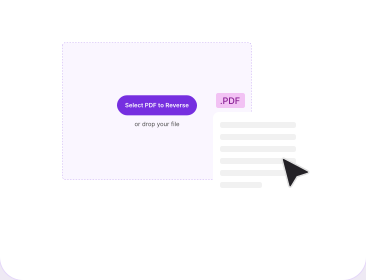
Tải PDF của bạn lên
Kéo và thả tệp PDF vào ô phía trên, hoặc chọn nó từ thiết bị của bạn. Tệp cần có ít nhất hai trang và phải dưới 50 MB. Số trang được liệt kê theo đúng thứ tự ngay khi tệp được đọc.
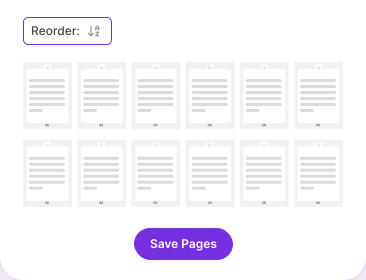
Đảo Ngược hoặc Kéo Các Trang
Nhấn “Sắp Xếp Lại” để đảo ngược cả tài liệu ngay lập tức, hoặc kéo bất kỳ trang nào — hay cả một nhóm đã chọn — đến đúng vị trí bạn muốn. Lưới trang cập nhật ngay để bạn kiểm tra kết quả.
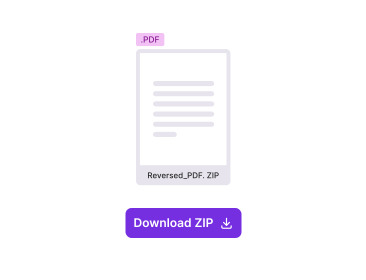
Tải File PDF Đã Đảo Ngược Về
Nhấn “Lưu Trang”, sau đó nhấn “Tải xuống”. Tệp mặc định có tên originalname_reversed.pdf (bạn có thể đổi tên), giữ nguyên nội dung, hướng trang và chất lượng như file PDF bạn đã tải lên.
Tại sao nên đảo ngược thứ tự trang PDF bằng PDFNoob?
Những gì một công cụ đảo trang nên làm được, và những gì phần lớn công cụ không làm được.

Kéo Bất Kỳ Trang Nào, Đến Bất Kỳ Đâu
Phần lớn công cụ miễn phí chỉ đảo ngược được cả tệp. Chọn một trang — hoặc nhiều trang bằng Shift hay Ctrl/Cmd-nhấp — rồi kéo đúng đến nơi bạn muốn. Đó là khác biệt giữa việc sửa một đoạn quét lỗi và việc sắp xếp lại cả tài liệu bằng tay.

Bạn Thấy Các Trang Trước Khi Làm
Mọi trang đều hiện dưới dạng ảnh thu nhỏ theo đúng thứ tự thật trước khi bạn làm bất cứ điều gì, nên bạn thấy rõ mình đang di chuyển gì thay vì phải đoán xem một phần bắt đầu ở đâu.

Không Có Gì Bị Kết Xuất Lại
Đảo ngược chỉ ghi lại thứ tự trang, không đụng đến nội dung trang. Văn bản vẫn chọn và tìm kiếm được, hình ảnh giữ nguyên độ phân giải, còn khổ trang và hướng trang được giữ nguyên.

Hoàn Tác Được Hoàn Toàn
Nhấn “Sắp Xếp Lại” thêm một lần nữa trên kết quả là bạn quay lại như ban đầu. Tệp gốc của bạn không bao giờ bị sửa — công cụ luôn tạo ra một tệp mới thay vì chỉnh sửa trực tiếp tệp của bạn.

Quyền Riêng Tư Ngay Từ Thiết Kế
Tệp của bạn không bao giờ rời khỏi trình duyệt — vì không có gì được tải lên, nên cũng không có gì trên máy chủ cần bảo vệ hay xóa bỏ. Tệp của bạn không bao giờ được dùng để huấn luyện AI, điều không phải công cụ PDF miễn phí nào cũng làm; rất đáng đọc chính sách quyền riêng tư trước khi tải tệp lên nơi khác.

Không Cần Ứng Dụng, Không Cần Đăng Ký
Chạy trên mọi trình duyệt web, trên mọi thiết bị. Không phải cài gì, không cần tài khoản, không có hạn mức mỗi ngày mà bạn chỉ biết sau khi đã tải lên, và không có watermark trên tệp hoàn thành.
Về việc đảo ngược thứ tự trang của một file PDF
Một tệp PDF giữ các trang của nó trong một danh sách nội bộ gọi là cây trang (page tree). Đảo ngược thứ tự trang nghĩa là ghi lại danh sách đó từ cuối lên đầu, trong khi từng đối tượng trang vẫn y nguyên. Không có gì bị vẽ lại, nén lại hay chuyển đổi, nên tệp sau khi đảo có cùng dung lượng và cùng chất lượng với bản gốc, và thao tác này chỉ mất khoảng đúng bằng thời gian lưu một tệp. Hiểu điều đó cũng giải thích luôn giới hạn số trang của công cụ và một thứ duy nhất mà việc đảo ngược thật sự không giữ lại được.
So sánh đảo ngược toàn bộ và kéo thủ công
Đảo ngược toàn bộ là thao tác dễ hình dung: một tài liệu PDF mười trang trở thành 10, 9, 8, 7, 6, 5, 4, 3, 2, 1, tức thứ tự trang ngược lại với ban đầu, chỉ cần nhấn một lần vào công tắc “Sắp Xếp Lại”. Kéo thủ công là công cụ chính xác hơn. Chọn một trang, hoặc một khối trang bằng Shift-nhấp hay Ctrl/Cmd-nhấp, rồi kéo đúng đến nơi bạn muốn — phần còn lại của tài liệu không xê dịch. Cả công tắc lẫn bản xem trước khi kéo đều cập nhật lưới trang ngay lập tức, nên bạn có thể kiểm tra kết quả trước khi lưu.
Khi nào đảo ngược thật sự sửa được vấn đề: bản quét ngược và bản in ngược trang
Ba tình huống chiếm gần hết. Thứ nhất là bản quét bị ngược: máy quét nạp giấy tự động thường xếp giấy ra ngửa mặt lên, nên tệp số hóa chạy từ trang cuối về trang đầu, còn một tài liệu in hai mặt được quét thành hai lượt thường có một nửa bị đảo ngược, đúng trường hợp mà kéo thủ công giải quyết được — bạn chỉ sắp xếp lại những trang bị ảnh hưởng mà không đụng đến phần còn lại. Thứ hai là in ấn. Máy in xếp giấy ngửa mặt lên sẽ trả cho bạn một chồng giấy ngược trang, nên đảo ngược tệp trước khi in giúp bản in ra đúng thứ tự và bạn khỏi phải xếp lại bằng tay. Thứ ba là những tài liệu được ghép theo kiểu mới nhất lên đầu, chẳng hạn nhật ký, sao kê hay biên bản họp được nối thêm dần, đọc dễ chịu hơn hẳn khi được đảo lại thành cũ nhất trước.
Điều mà đảo ngược không giữ lại được
Một lưu ý cần nói thẳng. Nội dung trang, hướng trang và metadata của tài liệu đều sống sót qua thao tác này, nhưng bất cứ thứ gì trỏ đến một vị trí trang tuyệt đối thì không đi theo trang mà nó đã trỏ tới. Một mục lục ghi "xem trang 12" vẫn ghi trang 12, còn dấu trang hay liên kết nội bộ gắn với số trang giờ sẽ dẫn tới chỗ khác. Đây là bản chất của việc sắp xếp lại thứ tự trang trong bất kỳ công cụ nào, không phải nhược điểm riêng của công cụ này, và đó là lý do nên đảo ngược trước khi một tài liệu được lập chỉ mục, gắn liên kết hay chia sẻ, chứ đừng làm sau. Nếu một tệp có cấu trúc liên kết nội bộ dày đặc, chỉ kéo thủ công những trang bị ảnh hưởng an toàn hơn nhiều so với đảo ngược cả tệp.
Khi tài liệu vượt quá giới hạn số trang
Công cụ đảo ngược trang xử lý được tài liệu tối đa 500 trang. Nếu tài liệu của bạn dài hơn, hãy chia nhỏ công việc: dùng Tách PDF để cắt tệp thành từng phần, đảo ngược hoặc sắp xếp lại từng phần ngay tại đây, rồi ghép lại bằng Gộp PDF theo thứ tự bạn muốn. Nghe thì lích kích nhưng thực tế chỉ mất khoảng một phút, và cách này giữ mọi thao tác nằm gọn trong giới hạn, những giới hạn tồn tại để một công việc dài không hỏng giữa chừng và trả về cho bạn một tài liệu viết dở.
Công cụ PDF liên quan
Những công cụ khác bạn có thể cần hôm nay.


Câu hỏi thường gặp
Các câu hỏi thường gặp về việc đảo ngược thứ tự trang của một file PDF.
Làm cách nào để đảo ngược thứ tự trang trong PDF?
Tải file PDF lên ở phía trên, sau đó nhấn “Sắp Xếp Lại”. Trang cuối thành trang đầu, trang đầu thành trang cuối, và mọi trang ở giữa cũng đảo theo — thứ tự mới hiện ngay trên lưới trang. Nhấn “Lưu Trang” và tệp hoàn thành sẽ tải về dưới tên mặc định originalname_reversed.pdf (bạn có thể đổi tên). Không cần tài khoản và không có gì bị đóng watermark.
Tôi có thể chỉ di chuyển một số trang thay vì đảo ngược cả file PDF không?
Có. Chọn một trang, hoặc một nhóm trang bằng Shift-nhấp hay Ctrl/Cmd-nhấp, rồi kéo chúng đến vị trí mới trên lưới trang — mọi thứ nằm ngoài lựa chọn của bạn vẫn giữ nguyên đúng vị trí cũ. Công tắc “Sắp Xếp Lại” chỉ đảo ngược cả tài liệu; kéo là cách để bạn thực hiện một thay đổi nhỏ hơn và có mục tiêu rõ ràng hơn.
Tôi có thể đảo ngược bao nhiêu trang trong một lần?
Tối đa 500 trang trong một tệp. Nếu tài liệu của bạn dài hơn, hãy dùng Tách PDF để cắt nó thành từng phần, đảo ngược hoặc sắp xếp lại từng phần ngay tại đây, rồi gộp tệp lại bằng Gộp PDF theo thứ tự bạn muốn.
Tại sao phải đảo ngược thứ tự trang của một file PDF?
Lý do phổ biến nhất là bản quét bị ngược, thường gặp với máy quét nạp giấy tự động và với tài liệu in hai mặt được quét thành hai lượt. Lý do còn lại là in ấn: máy in xếp giấy ngửa mặt lên để lại cho bạn một chồng giấy ngược trang, nên đảo ngược tệp trước khi in giúp bản in ra đúng thứ tự. Một số báo cáo lưu trữ cũng đến tay bạn theo kiểu trang mới nhất lên đầu và đọc dễ hơn hẳn khi được đảo ngược lại.
Đảo ngược file PDF có làm giảm chất lượng không?
Không. Đảo ngược chỉ thay đổi thứ tự các trang được liệt kê bên trong tệp. Không có gì bị kết xuất lại, nén lại hay chuyển thành ảnh, nên văn bản vẫn chọn được, hình ảnh giữ nguyên độ phân giải gốc, còn khổ trang và hướng của từng trang được giữ nguyên chính xác.
Liên kết, chú thích và metadata thì sao?
Nội dung trang, hướng trang và metadata của tài liệu được chuyển sang tệp đã đảo ngược, trong phạm vi tệp PDF nguồn cho phép. Lưu ý rằng bất cứ thứ gì gắn với một vị trí trang tuyệt đối, chẳng hạn mục lục ghi "xem trang 12" hay một dấu trang trỏ đến một số trang, giờ sẽ dẫn tới chỗ khác. Đó là bản chất của việc sắp xếp lại thứ tự trang, không phải của riêng công cụ này.
Tôi có thể đảo ngược một file PDF có mật khẩu không?
Có. Nếu tệp đã mã hóa, bạn sẽ được yêu cầu nhập mật khẩu trước khi lưới trang được tải lên — nhập mật khẩu rồi tiếp tục đảo ngược như bình thường. Nếu không có mật khẩu, hãy gỡ lớp bảo vệ trước bằng công cụ Mở khóa PDF của chúng tôi.
Tôi có thể hoàn tác việc đảo ngược không?
Có. Đảo ngược là phép nghịch đảo của chính nó: mở tệp đã đảo lên, nhấn “Sắp Xếp Lại” thêm một lần nữa, và bạn quay lại thứ tự ban đầu. Tệp gốc của bạn không bao giờ bị sửa — công cụ luôn tạo một tệp mới mỗi khi bạn lưu.
Đảo ngược file PDF trực tuyến có an toàn không?
Có — an toàn hơn phần lớn công cụ trực tuyến khác. Công cụ này chạy hoàn toàn trong trình duyệt của bạn: tệp của bạn không bao giờ được tải lên máy chủ của chúng tôi, nên không có gì để chặn bắt giữa đường truyền, cũng không có gì lưu lại trên máy chủ cần phải xóa. Chúng tôi không bao giờ thấy nội dung tệp của bạn, và không bao giờ dùng nó để huấn luyện AI, điều rất đáng kiểm tra trong chính sách quyền riêng tư của bất kỳ công cụ PDF miễn phí nào trước khi bạn tải lên một tài liệu quan trọng.
File PDF sau khi đảo ngược có bị đóng watermark không?
Không bao giờ có watermark. Không đăng ký, không dùng thử, và không có hạn mức số trang chỉ xuất hiện sau khi bạn đã tải lên. Tệp đã đảo ngược là một tài liệu sạch, không có gì bị thêm vào.