


Изменить порядок страниц в PDF на обратный онлайн и бесплатно
Меняйте порядок страниц PDF прямо в браузере. Переверните весь документ одним щелчком или перетащите страницы в нужном порядке — то же содержимое, то же качество, без регистрации.
- Бесплатный инструмент, чтобы изменить порядок страниц в PDF на обратный. Без регистрации.
- Обратный порядок для всего документа одним щелчком, плюс перетаскивание, чтобы разместить любую страницу именно там, где нужно.
- Работает на любом устройстве: Mac, Windows, iPhone или Android, в любом браузере.

Перетащите PDF-файл сюда
До 50 МБ на файл · минимум 2 страницы · бесплатно
Ничего не загружается. Файл обрабатывается на вашем устройстве и никогда не покидает браузер.

Обработка на Вашем Устройстве
Ничего не загружается — весь процесс проходит в вашем браузере, и мы никогда не видим содержимое вашего файла.

Обратный Порядок или Ручное Перетаскивание
Переверните всё одним щелчком или перетащите любую страницу туда, куда нужно.

Без Потери Качества
Меняется только порядок страниц. Ничего не перерисовывается и не пересжимается.

Без Регистрации, Без Водяных Знаков
Бесплатно. Без пробного периода, без запроса email, и на вашем документе ничего не отпечатывается.
Как изменить порядок страниц в PDF на обратный
Три шага, чтобы перевернуть порядок страниц в PDF. Без установки, без аккаунтов, без скрытых ограничений.
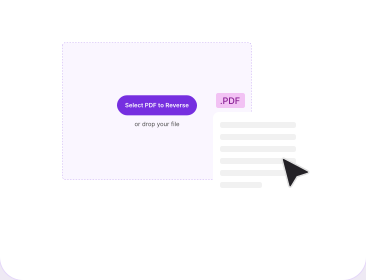
Загрузите ваш PDF
Перетащите PDF в поле выше или выберите его на устройстве. В файле должно быть не меньше двух страниц, а его размер не должен превышать 50 МБ. Номера страниц выводятся по порядку сразу после того, как файл прочитан.
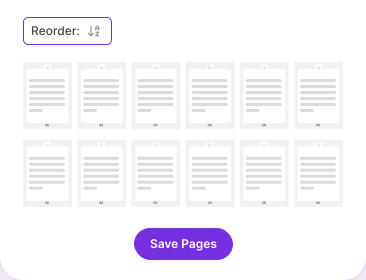
Переверните Порядок или Перетащите Страницы
Нажмите «Изменить порядок», чтобы мгновенно перевернуть весь документ, или перетащите любую страницу — или выделенную группу — в нужное место. Сетка страниц обновляется сразу, так что результат видно сразу.
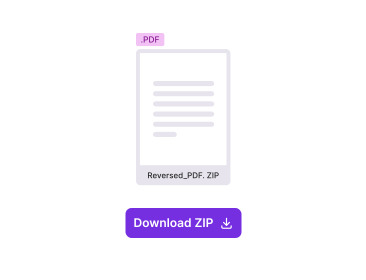
Скачайте PDF с Обратным Порядком Страниц
Нажмите «Сохранить страницы», затем «Скачать». Файл по умолчанию называется originalname_reversed.pdf (имя можно изменить), с тем же содержимым, ориентацией и качеством, что и загруженный PDF.
Почему для обратного порядка страниц стоит выбрать PDFNoob?
Что такой инструмент должен уметь и чего большинство из них не умеет.

Перетащите Любую Страницу Куда Угодно
Большинство бесплатных инструментов умеют только перевернуть весь файл целиком. Выделите одну страницу — или несколько с Shift или Ctrl/Cmd-клик — и перетащите их точно туда, куда нужно. Это разница между тем, чтобы починить один плохо отсканированный раздел, и тем, чтобы пересобирать весь документ вручную.

Сначала Вы Видите Страницы
Каждая страница показана миниатюрой в реальном порядке ещё до того, как вы что-то сделаете, так что вы видите, что именно перемещаете, а не гадаете, где начинается нужный раздел.

Ничего не Перерисовывается
Обратный порядок переписывает очерёдность страниц, а не сами страницы. Текст остаётся выделяемым и доступным для поиска, изображения сохраняют разрешение, а размер и ориентация страницы переходят без изменений.

Всё Можно Вернуть Обратно
Нажмите «Изменить порядок» ещё раз на результате, и вы вернётесь туда, откуда начали. Ваш исходный файл никогда не меняется — инструмент всегда создаёт новый файл, а не правит ваш на месте.

Конфиденциальность по Умолчанию
Ваш файл никогда не покидает браузер — загрузки не происходит, поэтому на сервере нет ничего, что нужно защищать или удалять. Ваши файлы никогда не используются для обучения ИИ, и это соблюдают далеко не все бесплатные PDF-инструменты, поэтому их уведомления о конфиденциальности стоит прочитать, прежде чем загружать что-то ещё.

Без Приложения, Без Регистрации
Работает в любом браузере на любом устройстве. Ничего не нужно устанавливать, не нужен аккаунт, нет суточного лимита, который обнаруживается уже после загрузки, и нет водяного знака на готовом файле.
Об обратном порядке страниц в PDF
PDF-файл хранит свои страницы во внутреннем списке, который называется деревом страниц. Расставить страницы в обратном порядке означает переписать этот список задом наперёд, при этом каждый объект страницы остаётся ровно таким, каким был. Ничего не перерисовывается, не пересжимается и не конвертируется, поэтому перевёрнутый файл имеет тот же размер и то же качество, что и оригинал, а сама операция занимает примерно столько же времени, сколько сохранение файла. Это же объясняет ограничение инструмента по числу страниц и то единственное, что при перестановке страниц сохранить действительно нельзя.
Обратный порядок и ручное перетаскивание: в чём разница
С обратным порядком для всего документа всё очевидно: десятистраничный PDF-документ становится 10, 9, 8, 7, 6, 5, 4, 3, 2, 1, то есть обратным порядком страниц, с которого вы начали, и включается одним щелчком переключателя «Изменить порядок». Ручное перетаскивание — более точный инструмент. Выделите одну страницу или блок страниц с Shift-клик или Ctrl/Cmd-клик и перетащите её точно туда, куда нужно — остальная часть документа не сдвинется. И переключатель, и предпросмотр перетаскивания обновляют сетку страниц мгновенно, так что результат можно проверить перед сохранением.
Когда обратный порядок действительно решает проблему
Почти всё сводится к трём ситуациям. Чаще всего это скан задом наперёд: протяжные сканеры обычно складывают листы лицом вверх, поэтому оцифрованный файл идёт с последней страницы к первой, а двусторонний документ, отсканированный в два прохода, часто получается с одной перевёрнутой половиной, и это ровно тот случай, который решает ручное перетаскивание — вы переставляете только затронутые страницы, не трогая остальные. Вторая ситуация связана с печатью: принтер, который складывает листы лицом вверх, отдаёт вам перевёрнутую стопку, поэтому если перевернуть порядок в файле заранее, распечатка выйдет собранной по порядку и сортировать её руками не придётся. Третья ситуация касается документов, собранных от новых к старым, например подшитых журналов, выписок или протоколов встреч: в обратном порядке, от старых к новым, они читаются гораздо лучше.
Что при обратном порядке сохранить не получится
Одна честная оговорка. Содержимое страниц, ориентация и метаданные документа операцию переживают, а вот всё, что ссылается на абсолютный номер страницы, за своей страницей не следует. Оглавление, в котором написано «см. страницу 12», по-прежнему указывает на страницу 12, а закладки и внутренние ссылки, привязанные к номеру страницы, теперь ведут в другое место. Так устроена любая перестановка страниц в любом инструменте, это не недостаток именно нашего, и именно поэтому порядок лучше менять до того, как документ проиндексирован, размечен ссылками или разослан, а не после. Если внутри файла много перекрёстных ссылок, переместить только затронутые страницы вручную гораздо безопаснее, чем переворачивать весь документ.
Как работать за пределами лимита страниц
Инструмент для обратного порядка страниц работает с документами до 500 страниц. Если документ длиннее, разбейте работу на части: сначала разрежьте файл на разделы инструментом Разделить PDF, измените порядок в каждом разделе здесь, а затем соберите документ заново инструментом Объединить PDF в нужном вам порядке. Звучит хлопотно, а на практике занимает около минуты, зато каждая операция остаётся с большим запасом внутри ограничений: они существуют ровно для того, чтобы длинная задача не оборвалась на середине и не вернула вам недописанный документ.
Похожие инструменты PDF
Другие инструменты, которые могут вам пригодиться.


Часто задаваемые вопросы
Частые вопросы об обратном порядке страниц в PDF.
Как изменить порядок страниц в PDF на обратный?
Загрузите PDF выше, затем нажмите «Изменить порядок». Последняя страница станет первой, первая станет последней, и всё, что между ними, поменяется местами вместе с ними — новый порядок сразу виден в сетке страниц. Нажмите «Сохранить страницы», и готовый файл скачается под именем originalname_reversed.pdf по умолчанию (имя можно изменить). Аккаунт не нужен, водяных знаков нет.
Можно ли переместить только некоторые страницы, а не переворачивать весь PDF?
Да. Выделите одну страницу или группу страниц с Shift-клик или Ctrl/Cmd-клик и перетащите их на новое место в сетке — всё, что вне вашего выбора, остаётся ровно там, где было. Переключатель «Изменить порядок» переворачивает только весь документ целиком; перетаскивание — способ сделать более точечное изменение.
Для скольких страниц можно изменить порядок за один раз?
До 500 страниц в одном файле. Если ваш документ длиннее, разрежьте его на части инструментом Разделить PDF, измените порядок в каждой части здесь, а затем соберите файл обратно инструментом Объединить PDF в нужном вам порядке.
Зачем менять порядок страниц в PDF на обратный?
Чаще всего порядок переворачивают из-за скана, который вышел задом наперёд: так бывает с протяжными сканерами и с двусторонними документами, отсканированными в два прохода. Вторая причина связана с печатью: принтеры, которые складывают листы лицом вверх, оставляют вам перевёрнутую стопку, а если перевернуть порядок в файле заранее, распечатка выйдет собранной по порядку. Некоторые архивные отчёты к тому же приходят самой свежей страницей вперёд и читаются лучше в обратном порядке.
Ухудшает ли смена порядка страниц качество PDF?
Нет. Меняется только порядок, в котором страницы перечислены внутри файла. Ничего не перерисовывается, не пересжимается и не растрируется, поэтому текст остаётся выделяемым, изображения сохраняют исходное разрешение, а размер и ориентация каждой страницы сохраняются в точности.
Что происходит со ссылками, примечаниями и метаданными?
Содержимое страниц, ориентация и метаданные документа переносятся в перевёрнутый файл везде, где это позволяет исходный PDF. Учтите, что всё привязанное к абсолютному номеру страницы, например оглавление со словами «см. страницу 12» или закладка, указывающая на номер страницы, теперь будет вести в другое место. Так устроена любая перестановка страниц, это не особенность нашего инструмента.
Можно ли перевернуть порядок страниц в PDF с паролем?
Да. Если файл зашифрован, перед загрузкой сетки страниц у вас запросят пароль — введите его и продолжайте работу как обычно. Если пароля нет, сначала снимите защиту нашим инструментом Разблокировать PDF.
Можно ли вернуть исходный порядок страниц?
Да. Обратный порядок обратим сам себе: откройте перевёрнутый файл, снова нажмите «Изменить порядок», и вы вернётесь к исходному порядку. Ваш исходный файл никогда не меняется — инструмент всегда создаёт новый файл при сохранении.
Безопасно ли менять порядок страниц в PDF онлайн?
Да, безопаснее большинства онлайн-инструментов. Инструмент работает полностью в вашем браузере: файл никогда не загружается на наши серверы, поэтому перехватывать при передаче нечего, и на сервере не остаётся ничего, что нужно было бы удалять. Мы никогда не видим содержимое вашего файла и никогда не используем его для обучения ИИ, и это стоит проверять в уведомлении о конфиденциальности любого бесплатного PDF-инструмента, прежде чем загружать документ, который вам дорог.
Есть ли водяной знак на PDF с обратным порядком страниц?
Водяных знаков нет никогда. Ни регистрации, ни пробного периода, ни лимита страниц, который появляется только после загрузки. Готовый файл остаётся чистым документом, в который ничего не добавлено.