


Inverter a Ordem das Páginas do PDF Online e Grátis
Inverta a ordem das páginas de um PDF direto no seu navegador. Vire o documento inteiro com um clique, ou arraste as páginas para a ordem que você quiser — mesmo conteúdo, mesma qualidade, sem cadastro.
- Ferramenta grátis para inverter a ordem das páginas de um PDF. Sem conta.
- Inversão total com um clique, além de arrastar e soltar para colocar qualquer página exatamente onde você quiser.
- Funciona em qualquer dispositivo — Mac, Windows, iPhone ou Android — e em qualquer navegador.

Solte o arquivo PDF aqui
Até 50 MB por arquivo · mínimo de 2 páginas · Grátis
Nada é enviado. Seu arquivo é processado no seu dispositivo e nunca sai do navegador.

Processado no Seu Dispositivo
Nada é enviado — a inversão inteira acontece no seu navegador, e nunca vemos o conteúdo do seu arquivo.

Inversão Total ou Arraste Manual
Inverta tudo com um clique, ou arraste qualquer página para o lugar exato que você quiser.

Sem Perda de Qualidade
Só a ordem das páginas muda. Nada é renderizado nem compactado de novo.

Sem Cadastro, Sem Marca d'Água
Grátis. Sem período de teste. Sem pedir e-mail. Sem marca nenhuma no seu documento.
Como inverter a ordem das páginas de um PDF
Três passos para trocar a ordem das páginas de um PDF de ponta a ponta. Sem instalar nada, sem conta, sem limites escondidos.
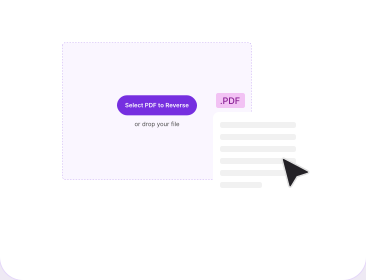
Envie seu PDF
Arraste e solte o arquivo PDF na caixa acima, ou escolha-o no seu dispositivo. Ele precisa ter pelo menos duas páginas e ficar abaixo de 50 MB. Os números das páginas aparecem em ordem assim que o arquivo é lido.
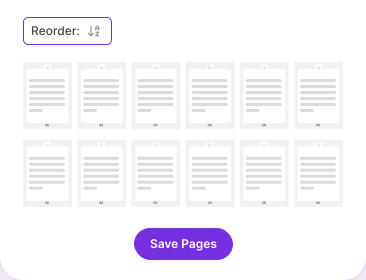
Inverta ou Arraste as Páginas
Clique em Reordenar para inverter o documento inteiro na hora, ou arraste qualquer página — ou um grupo selecionado — para a posição exata que você quiser. A grade atualiza na mesma hora para você conferir o resultado.
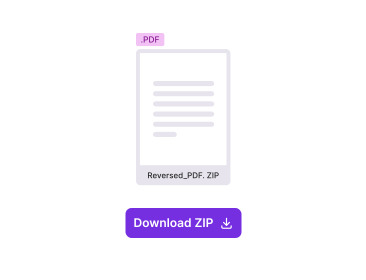
Baixe o PDF Invertido
Clique em Salvar Páginas e depois em Baixar. O arquivo sai como originalname_reversed.pdf por padrão (dá para renomear), com o mesmo conteúdo, orientação e qualidade do PDF que você enviou.
Por que inverter as páginas do PDF com o PDFNoob?
O que uma ferramenta de inversão de páginas deveria dar conta de fazer, e o que a maioria delas não faz.

Arraste Qualquer Página, para Qualquer Lugar
A maioria das ferramentas grátis só inverte o arquivo inteiro. Selecione uma página — ou várias com Shift ou Ctrl/Cmd-clique — e arraste exatamente para onde quiser. É a diferença entre consertar um trecho mal digitalizado e reordenar um documento inteiro na mão.

Você Vê as Páginas Antes
Cada página aparece em miniatura na ordem real antes de você fazer qualquer coisa, então você vê exatamente o que está movendo em vez de chutar onde começa cada seção.

Nada é Renderizado de Novo
Inverter reescreve a ordem das páginas, não as páginas. O texto continua selecionável e pesquisável, as imagens mantêm a resolução, e o tamanho e a orientação de cada página chegam sem alteração.

Totalmente Reversível
Clique em Reordenar de novo no resultado e você volta ao ponto de partida. Seu arquivo original nunca é modificado — a ferramenta sempre grava um arquivo novo em vez de editar o seu.

Privacidade desde o Projeto
Seu arquivo nunca sai do navegador — não há envio nenhum, então não existe nada em um servidor para proteger ou excluir. Seus arquivos nunca são usados para treinar IA, algo que não é regra entre as ferramentas de PDF grátis; vale a pena ler a política de privacidade delas antes de enviar algo para outro lugar.

Sem Aplicativo, Sem Cadastro
Funciona em qualquer navegador, em qualquer dispositivo. Nada para instalar, nenhuma conta, nenhum limite diário que você só descobre depois de enviar o arquivo, e nenhuma marca d'água no arquivo pronto.
Sobre a inversão da ordem das páginas de um PDF
Um arquivo PDF guarda suas páginas em uma lista interna chamada árvore de páginas. Colocar as páginas em ordem inversa é reescrever essa lista de trás para frente, enquanto cada objeto de página continua exatamente como estava. Nada é redesenhado, compactado de novo nem convertido, e é por isso que um arquivo invertido tem o mesmo tamanho e a mesma qualidade do original, e por isso a operação leva mais ou menos o tempo de salvar o arquivo. Entender isso também explica o limite de páginas da ferramenta e a única coisa que a inversão realmente não consegue preservar.
Inversão Total e Arraste Manual, lado a lado
A inversão total é a operação óbvia: um documento PDF de dez páginas vira 10, 9, 8, 7, 6, 5, 4, 3, 2, 1, a ordem inversa das páginas com que você começou, aplicada com um único clique no interruptor Reordenar. O arraste manual é a ferramenta mais precisa. Selecione uma página, ou um bloco de páginas com Shift-clique ou Ctrl/Cmd-clique, e arraste para o lugar exato que você quiser — o resto do documento não se move. Tanto o interruptor quanto a prévia do arraste atualizam a grade na hora, para você conferir o resultado antes de salvar.
Quando inverter resolve mesmo alguma coisa
Três situações respondem pela maior parte dos casos. A primeira é a digitalização de trás para frente: scanners com alimentador costumam empilhar as folhas com a face para cima, então o arquivo digitalizado corre da última página para a primeira, e um documento frente e verso digitalizado em duas passadas quase sempre termina com uma das metades invertida, que é exatamente o caso que o arraste manual resolve — você reordena só as páginas afetadas sem mexer no resto. A segunda é a impressão. Uma impressora que empilha com a face para cima devolve uma pilha invertida, então inverter o arquivo antes faz a impressão sair já na ordem certa e poupa a separação manual. A terceira são os documentos montados do mais novo para o mais antigo, como logs, extratos ou atas de reunião, que ficam bem melhores do mais antigo para o mais novo depois de invertidos.
O que a inversão não preserva
Uma ressalva honesta. O conteúdo das páginas, a orientação e os metadados do documento sobrevivem à operação, mas tudo o que se refere a uma posição absoluta de página não acompanha a página que apontava. Um sumário que diz "ver página 12" continua dizendo página 12, e favoritos ou links internos amarrados a um número de página passam a cair em outro lugar. Isso é inerente a reordenar páginas em qualquer ferramenta, não um defeito desta, e é por isso que a inversão é melhor feita antes de o documento ser indexado, vinculado ou compartilhado, e não depois. Se um arquivo tem uma estrutura pesada de links internos, mover só as páginas afetadas com o arraste manual é bem mais seguro do que virar o documento todo.
Como trabalhar além do limite de páginas
O Inverter PDF trabalha com documentos de até 500 páginas. Se um documento for mais longo que isso, divida o trabalho: use o Dividir PDF para cortar o arquivo em seções, inverta ou reordene cada seção aqui e depois remonte tudo com o Juntar PDF na ordem que você quiser. Parece trabalhoso, mas leva cerca de um minuto na prática, e mantém cada operação bem dentro de limites que existem justamente para que um trabalho longo não falhe no meio do caminho e devolva um documento pela metade.
Ferramentas de PDF relacionadas
Outras ferramentas que você pode precisar hoje.


Perguntas frequentes
Dúvidas comuns sobre inverter a ordem das páginas de um PDF.
Como inverter a ordem das páginas de um PDF?
Envie o PDF acima e clique em Reordenar. A última página vira a primeira, a primeira vira a última, e tudo que está no meio vira junto — a nova ordem aparece na hora na grade. Clique em Salvar Páginas e o arquivo pronto baixa como originalname_reversed.pdf por padrão (dá para renomear). Não precisa de conta e nada sai com marca d'água.
Posso mover só algumas páginas em vez de inverter o PDF inteiro?
Sim. Selecione uma página, ou um grupo de páginas com Shift-clique ou Ctrl/Cmd-clique, e arraste para uma nova posição na grade — tudo que fica fora da sua seleção continua exatamente onde estava. O interruptor Reordenar só inverte o documento inteiro; arrastar é como você faz uma mudança menor e mais pontual.
Quantas páginas dá para inverter de uma vez?
Até 500 páginas em um único arquivo. Se o seu documento for mais longo, use o Dividir PDF para cortá-lo em seções, inverta ou reordene cada seção aqui e depois junte o arquivo de volta com o Juntar PDF na ordem que você quiser.
Por que eu iria querer inverter a ordem das páginas de um PDF?
O motivo mais comum é uma digitalização que saiu de trás para frente, o que acontece com scanners de alimentador e com documentos frente e verso digitalizados em duas passadas. O outro é a impressão: impressoras que empilham com a face para cima devolvem uma pilha invertida, e inverter o arquivo antes faz a impressão sair já na ordem certa. Alguns relatórios arquivados também chegam com a página mais nova primeiro e ficam bem melhores invertidos.
Inverter um PDF piora a qualidade dele?
Não. A inversão muda apenas a ordem em que as páginas estão listadas dentro do arquivo. Nada é renderizado, compactado ou rasterizado de novo, então o texto continua selecionável, as imagens mantêm a resolução original e o tamanho e a orientação de cada página são preservados exatamente.
O que acontece com links, anotações e metadados?
O conteúdo das páginas, a orientação e os metadados do documento são levados para o arquivo invertido sempre que o PDF de origem permite. Vale notar que tudo o que está preso a uma posição absoluta de página, como um sumário que diz "ver página 12" ou um favorito apontando para um número de página, passa a apontar para outro lugar. Isso é inerente a reordenar páginas, não a esta ferramenta.
Dá para inverter um PDF protegido por senha?
Sim. Se o arquivo estiver criptografado, você vai ser solicitado a informar a senha antes de a grade de páginas carregar — informe e continue invertendo normalmente. Se você não tiver a senha, remova a proteção antes com a nossa ferramenta Desbloquear PDF.
Dá para desfazer uma inversão?
Sim. A inversão é o seu próprio inverso: abra o arquivo invertido, clique em Reordenar de novo, e você volta à ordem original. Seu arquivo original nunca é modificado — a ferramenta sempre gera um arquivo novo ao salvar.
É seguro inverter um PDF online?
Sim — mais seguro que a maioria das ferramentas online. O Inverter PDF funciona inteiramente no seu navegador: seu arquivo nunca é enviado para nossos servidores, então não há nada para interceptar durante o envio nem nada guardado em um servidor para excluir. Nunca vemos o conteúdo do seu arquivo, e nunca o usamos para treinar IA, algo que vale conferir na política de privacidade de qualquer ferramenta de PDF grátis antes de enviar um documento que importa para você.
O PDF invertido sai com marca d'água?
Sem marca d'água, nunca. Sem cadastro, sem período de teste e sem limite de páginas que só aparece depois que você já enviou o arquivo. O arquivo invertido é um documento limpo, sem nada acrescentado a ele.