


Membalik Urutan Halaman PDF online dan gratis
Balik urutan halaman PDF langsung di browser Anda. Balik seluruh dokumen dengan satu klik, atau seret halaman ke urutan yang Anda inginkan — isi sama, kualitas sama, tanpa daftar.
- Pembalik urutan halaman PDF gratis. Tanpa perlu akun.
- Balik penuh dengan satu klik, plus seret dan lepas untuk menempatkan halaman apa pun persis di tempat yang Anda mau.
- Berfungsi di perangkat apa pun, Mac, Windows, iPhone, atau Android, di browser apa pun.

Letakkan file PDF di sini
Hingga 50 MB per file · Minimal 2 halaman · Gratis
Tidak ada yang diunggah. File Anda diproses di perangkat Anda dan tidak pernah keluar dari browser.

Diproses di Perangkat Anda
Tidak ada yang diunggah — seluruh proses balik berjalan di browser Anda, dan kami tidak pernah melihat isi file Anda.

Balik Penuh atau Seret Manual
Balik semuanya dengan satu klik, atau seret halaman mana pun ke tempat yang tepat sesuai keinginan Anda.

Tanpa Penurunan Kualitas
Hanya urutan halaman yang berubah. Tidak ada yang dirender ulang atau dikompres ulang.

Tanpa Daftar, Tanpa Watermark
Gratis. Tanpa uji coba. Tanpa email. Tanpa merek apa pun di dokumen Anda.
Cara Membalik Urutan Halaman PDF
Tiga langkah untuk membalik PDF. Tanpa instalasi. Tanpa akun. Tanpa batasan tersembunyi.
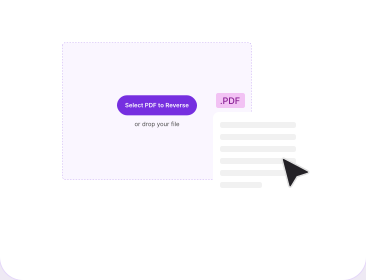
Unggah PDF Anda
Seret dan letakkan file PDF ke kotak di atas, atau pilih dari perangkat Anda. File harus punya minimal dua halaman dan berukuran di bawah 50 MB. Nomor halaman langsung ditampilkan berurutan begitu file terbaca.
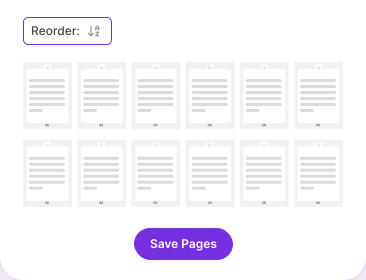
Balik atau Seret Halaman
Klik Atur Ulang untuk membalik seluruh dokumen secara instan, atau seret halaman apa pun — atau beberapa halaman yang dipilih sekaligus — ke posisi yang tepat sesuai keinginan Anda. Kisi halaman langsung diperbarui agar Anda bisa memeriksa hasilnya.
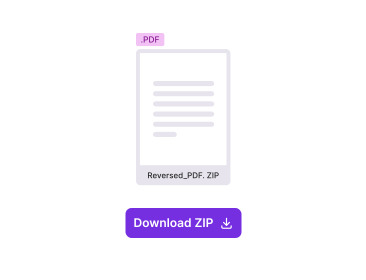
Unduh PDF yang Sudah Dibalik
Klik Simpan Halaman, lalu Unduh. File akan diberi nama originalname_reversed.pdf secara default (Anda bisa mengubahnya), dengan isi, orientasi, dan kualitas yang sama seperti PDF yang Anda unggah.
Mengapa Membalik Urutan Halaman PDF dengan PDFNoob?
Apa yang seharusnya bisa dilakukan sebuah alat pembalik halaman, dan apa yang tidak bisa dilakukan kebanyakan di antaranya.

Seret Halaman Apa Pun, ke Mana Pun
Kebanyakan alat pembalik gratis hanya bisa membalik seluruh file. Pilih satu halaman — atau beberapa dengan Shift atau Ctrl/Cmd-klik — lalu seret persis ke tempat yang Anda inginkan. Inilah bedanya antara memperbaiki satu bagian hasil pindai yang kacau dan menyortir ulang seluruh dokumen dengan tangan.

Anda Melihat Halamannya Lebih Dulu
Setiap halaman ditampilkan sebagai thumbnail sesuai urutan aslinya sebelum Anda melakukan apa pun, jadi Anda tahu persis apa yang sedang dipindahkan alih-alih menebak di mana sebuah bagian dimulai.

Tidak Ada yang Dirender Ulang
Membalik berarti menulis ulang urutan halaman, bukan halamannya. Teks tetap bisa dipilih dan dicari, gambar mempertahankan resolusinya, dan ukuran serta orientasi halaman tetap sama seperti semula.

Bisa Dikembalikan Sepenuhnya
Klik Atur Ulang sekali lagi pada hasilnya dan Anda kembali ke kondisi semula. File asli Anda tidak pernah diubah — alat ini selalu menulis file baru, bukan mengedit file Anda langsung.

Privasi sejak Awal
File Anda tidak pernah keluar dari browser — tidak ada unggahan, jadi tidak ada apa pun di server yang perlu dilindungi atau dihapus. File Anda tidak pernah dipakai untuk melatih AI, hal yang tidak berlaku di semua alat PDF gratis; ada baiknya membaca pemberitahuan privasi mereka sebelum mengunggah di tempat lain.

Tanpa Aplikasi, Tanpa Daftar
Berjalan di browser web apa pun pada perangkat apa pun. Tidak ada yang perlu dipasang, tanpa akun, tanpa batas harian yang baru Anda ketahui setelah mengunggah, dan tanpa watermark pada file jadinya.
Tentang Membalik Urutan Halaman PDF
Sebuah file PDF menyimpan halamannya dalam daftar internal yang disebut pohon halaman. Membalik urutan halaman berarti menulis ulang daftar itu dari belakang ke depan, sementara setiap objek halaman tetap persis seperti semula. Tidak ada yang digambar ulang, dikompres ulang, atau dikonversi, dan itulah sebabnya file yang sudah dibalik punya ukuran dan kualitas yang sama dengan aslinya, serta prosesnya kira-kira hanya selama waktu yang dibutuhkan untuk menyimpan file. Memahami hal itu juga menjelaskan batasan halaman alat ini dan satu hal yang memang tidak bisa dipertahankan saat membalik.
Perbandingan Balik Penuh dan Seret Manual
Balik penuh adalah operasi yang paling jelas: dokumen PDF sepuluh halaman menjadi 10, 9, 8, 7, 6, 5, 4, 3, 2, 1, kebalikan dari urutan halaman yang Anda mulai, dijalankan hanya dengan sekali klik pada sakelar Atur Ulang. Seret manual adalah alat yang lebih presisi. Pilih satu halaman, atau sekelompok halaman dengan Shift-klik atau Ctrl/Cmd-klik, dan seret ke tempat yang tepat sesuai keinginan Anda — sisa dokumen tidak ikut bergeser. Baik sakelar maupun pratinjau seret sama-sama memperbarui kisi halaman secara instan, jadi Anda bisa memeriksa hasilnya sebelum menyimpan.
Kapan Membalik Benar-Benar Menyelesaikan Masalah
Tiga situasi mencakup sebagian besar kasusnya. Yang pertama adalah hasil pindai yang terbalik: pemindai sheet-fed umumnya menumpuk keluarannya menghadap ke atas, sehingga file digitalnya berjalan dari halaman terakhir ke halaman pertama, dan dokumen bolak-balik yang dipindai dalam dua kali jalan sering berakhir dengan separuhnya terbalik, dan justru inilah kasus yang diselesaikan oleh seret manual — Anda cukup menata ulang halaman yang bermasalah tanpa menyentuh sisanya. Yang kedua adalah pencetakan. Printer yang menumpuk hasil cetak menghadap ke atas memberi Anda tumpukan yang terbalik, jadi membalik filenya lebih dulu membuat hasil cetak keluar sudah urut dan Anda tidak perlu menyortirnya manual. Yang ketiga adalah dokumen yang disusun dengan yang terbaru di depan, seperti log, laporan rekening, atau notulen rapat yang terus ditambahkan, yang jauh lebih enak dibaca dari yang terlama lebih dulu setelah dibalik.
Apa yang Tidak Bisa Dipertahankan saat Membalik
Satu catatan jujur. Isi halaman, orientasi, dan metadata dokumen tetap bertahan setelah operasi ini, tetapi apa pun yang merujuk ke posisi halaman absolut tidak ikut berpindah bersama halaman yang ditunjuknya. Daftar isi yang berbunyi "lihat halaman 12" tetap menyebut halaman 12, dan bookmark atau tautan internal yang terikat pada nomor halaman kini akan mendarat di tempat lain. Ini melekat pada penataan ulang halaman di alat mana pun, bukan kekurangan alat ini, dan karena itu membalik paling baik dilakukan sebelum dokumen diindeks, ditautkan, atau dibagikan, bukan sesudahnya. Jika sebuah file punya struktur tautan internal yang padat, memindahkan hanya halaman yang bermasalah lewat seret manual jauh lebih aman daripada membalik keseluruhannya.
Bekerja di Luar Batas Halaman
Balik PDF menangani dokumen hingga 500 halaman. Jika dokumen Anda lebih panjang dari itu, bagi pekerjaannya: gunakan Pisahkan PDF untuk memotong file menjadi beberapa bagian, balik atau atur ulang tiap bagian di sini, lalu susun kembali dengan Gabung PDF sesuai urutan yang Anda inginkan. Kedengarannya ribet padahal dalam praktiknya hanya butuh sekitar satu menit, dan cara ini menjaga setiap operasi tetap jauh di dalam batas yang memang ada supaya pekerjaan panjang tidak gagal di tengah jalan dan menyisakan dokumen yang tertulis separuh.
Alat PDF Terkait
Alat lain yang mungkin Anda butuhkan hari ini.


Pertanyaan yang Sering Diajukan
Pertanyaan umum tentang membalik urutan halaman PDF.
Bagaimana Cara Membalik Urutan Halaman PDF?
Unggah PDF di atas, lalu klik Atur Ulang. Halaman terakhir jadi yang pertama, yang pertama jadi yang terakhir, dan semua halaman di antaranya ikut terbalik — urutan barunya langsung terlihat di kisi halaman. Klik Simpan Halaman dan file jadinya langsung terunduh sebagai originalname_reversed.pdf secara default (Anda bisa mengubah namanya). Tidak perlu akun dan tidak ada watermark.
Bisakah Saya Memindahkan Beberapa Halaman Saja, Bukan Membalik Seluruh PDF?
Bisa. Pilih satu halaman, atau sekelompok halaman dengan Shift-klik atau Ctrl/Cmd-klik, lalu seret ke posisi baru di kisi halaman — semua yang di luar pilihan Anda tetap persis di tempatnya. Sakelar Atur Ulang hanya membalik seluruh dokumen; menyeret adalah cara Anda membuat perubahan yang lebih kecil dan tertarget.
Berapa Banyak Halaman yang Bisa Dibalik Sekaligus?
Hingga 500 halaman dalam satu file. Jika dokumen Anda lebih panjang, gunakan Pisahkan PDF untuk memotongnya menjadi beberapa bagian, balik atau atur ulang tiap bagian di sini, lalu gabungkan kembali filenya dengan Gabung PDF sesuai urutan yang Anda inginkan.
Mengapa Saya Perlu Membalik Urutan Halaman PDF?
Alasan paling umum adalah hasil pindai yang keluar terbalik, yang sering terjadi pada pemindai sheet-fed dan pada dokumen bolak-balik yang dipindai dalam dua kali jalan. Alasan lainnya adalah pencetakan: printer yang menumpuk hasil cetak menghadap ke atas meninggalkan tumpukan yang terbalik, dan membalik filenya lebih dulu membuat hasil cetak keluar sudah urut. Sebagian laporan arsip juga datang dengan halaman terbaru di depan dan lebih enak dibaca setelah dibalik.
Apakah Membalik PDF Menurunkan Kualitasnya?
Tidak. Membalik hanya mengubah urutan halaman didaftarkan di dalam file. Tidak ada yang dirender ulang, dikompres ulang, atau diraster, jadi teks tetap bisa dipilih, gambar mempertahankan resolusi aslinya, dan ukuran serta orientasi setiap halaman terjaga persis.
Apa yang Terjadi pada Tautan, Anotasi, dan Metadata?
Isi halaman, orientasi, dan metadata dokumen dibawa ke file hasil pembalikan sejauh PDF sumbernya mengizinkan. Perhatikan bahwa apa pun yang terikat pada posisi halaman absolut, seperti daftar isi yang berbunyi "lihat halaman 12" atau bookmark yang menunjuk ke nomor halaman, kini akan mengarah ke tempat lain. Itu melekat pada penataan ulang halaman, bukan pada alat ini.
Bisakah Saya Membalik PDF yang Dilindungi Kata Sandi?
Bisa. Jika file terenkripsi, Anda akan diminta memasukkan kata sandi sebelum kisi halaman dimuat — masukkan dan lanjutkan membalik seperti biasa. Jika Anda tidak punya kata sandinya, hapus dulu proteksinya dengan alat Buka Kunci PDF kami.
Bisakah Saya Membatalkan Pembalikan?
Bisa. Membalik adalah kebalikan dari dirinya sendiri: buka file yang sudah dibalik, klik Atur Ulang lagi, dan Anda kembali ke urutan semula. File asli Anda tidak pernah diubah — alat ini selalu menghasilkan file baru saat Anda menyimpan.
Amankah Membalik PDF Secara Online?
Ya — lebih aman daripada kebanyakan alat online. Balik PDF berjalan sepenuhnya di browser Anda: file Anda tidak pernah diunggah ke server kami, jadi tidak ada yang bisa disadap saat transit dan tidak ada yang tersimpan di server untuk dihapus. Kami tidak pernah melihat isi file Anda, dan kami tidak pernah menggunakannya untuk melatih AI, hal yang layak Anda periksa di pemberitahuan privasi alat PDF gratis mana pun sebelum mengunggah dokumen yang Anda pedulikan.
Apakah PDF Hasil Pembalikan Diberi Watermark?
Tidak pernah ada watermark. Tanpa daftar, tanpa uji coba, dan tanpa batas halaman yang baru muncul setelah Anda mengunggah. File hasil pembalikan adalah dokumen bersih tanpa tambahan apa pun.